新しく購入したWindows11に、Adobe CS6をインストールしました。結果、問題なくインストールできましたが、1つだけ「メモリ整合性」という設定を変える必要があります。
PCスクール在籍中に購入したCS6(2012年購入)
学生版でも10万円超えだったような記憶が、、ライセンス認証さえ通れば再び無料で使い続けることができますね。
Win10にインストールしたときは少しややこしいことになっていたのですが、Win11はすんなり、大丈夫でした。
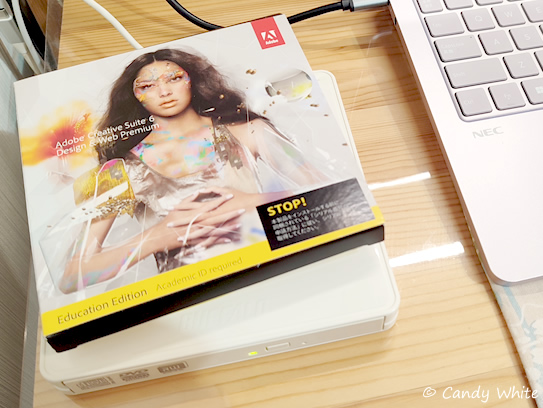
手順
準備するもの
- CS6のディスク
- シリアルナンバー
- アドビIDとパスワード
今もIDが生きてるか心配になり、先にアドビIDとパスワードでログインできるか以下のURLから確かめてみました。無事ログインできました。
旧PCの、CS6ライセンス認証を解除する
新PCに確かにインストールできたとわかるまで、旧PCのライセンスは解除しないほうがいいかもしれません。私はインストール後に解除しました。
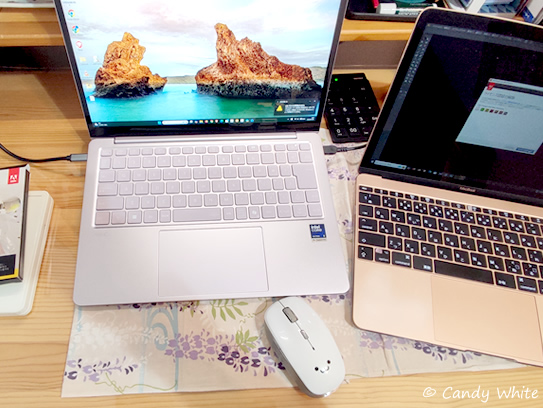
すぐ解除できるように、旧PCのMacbook(ブートキャンプWin10)を横に置いてます。
重要ポイント:Windows11の「メモリ整合性」をオフにする
画面下にある検索バーに「メモリ整合性」と打ち込み、クリックするとWindowsセキュリティが出ます。
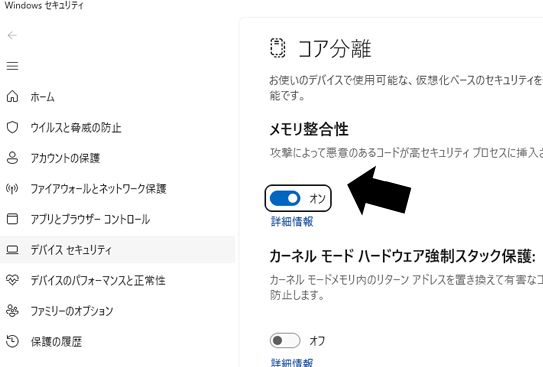
最初はオンになっているので、これをオフにし、PC再起動。
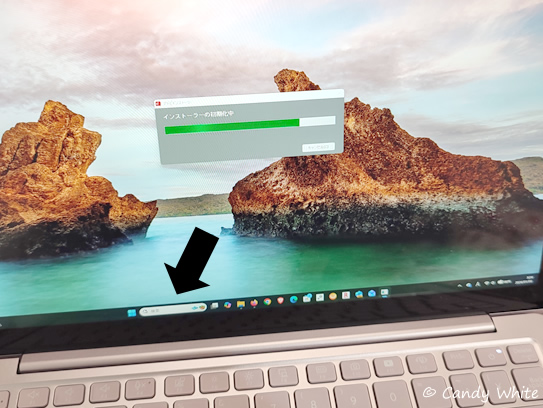
インストール~ライセンス認証
- ディスクからCS6をインストール
- シリアルナンバー入力し、アドビIDのログインはスキップでインストール完了(約40分)
- 各アプリが起動するか念のため確認(確認だけ)
- 問題なければここで、旧PCのCS6ライセンス認証を解除
- イラストレーター起動すると、アドビIDにログインするよう促されるので、ログインします
- ログインと同時にライセンス認証完了
- 全てのアプリの動作確認後、「メモリ整合性」をオンに戻してPC再起動
以上で終わりです。
あとはアプリのアップデートをするだけ。
※「メモリ整合性」をオンのままインストールすると途中でエラーが出てしまうようなので、ここはオフにしてしからインストールします。すべてが終わったら必ず忘れずに、またオンに戻してください。

コメント